Q. ウイルスバスター月額版をインストールしたい
ウイルスバスター月額版(新規申込受付終了)は
以下ホームページからインストールお願い致します。
対応OS:android,iOS,Windows,macOS
https://helpcenter.trendmicro.com/ja-jp/article/TMKA-11079


ウイルスバスター月額版(新規申込受付終了)は
以下ホームページからインストールお願い致します。
対応OS:android,iOS,Windows,macOS
https://helpcenter.trendmicro.com/ja-jp/article/TMKA-11079
①「iOS自動設定プロファイル」ダウンロードページにアクセスする iOS自動設定プロファイル ②メールアドレス・パスワードを入力③メールプロファイルダウンロードページに進みます
「IMAP」を設定する場合は上段のダウンロードボタンを、「POP over SSL」を設定する場合は下段のダウンロードリンクをタップします。 ※以下は「IMAP」を選択した場合の操作方法となります ④プロファイルのダウンロードが完了すると「プロファイル」画面が開くので「インストール」ボタンをタップします。
⑤パスコード設定をしている場合、「パスコードを入力」画面が開きますので、お使いのパスコードを入力します。
⑥「警告」画面が表示されたら「インストール」ボタンをタップします。
⑦「フルネームを入力」画面が表示されたら、メール送信者名として表示する名前を入力し、「次へ」をタップします。
⑧「パスワードを入力」画面が表示されたら、再度ご利用の電子メールアドレスのパスワードを入力し、「次へ」をタップします。
⑨「インストール完了」画面が表示されたら、「完了」をタップします。
⑩ホーム画面に戻り、「メール」ボタンをタップすると、設定が完了した電子メールアドレスが表示されています。
できます。

① 画面上部 をクリックします。
② 「識別情報」をクリックします。
③ 署名を設定するメールアドレスを選択します。
④ 設定項目を入力します。
表示名 … メールアドレスに紐づく個人名を入力します。※必須入力
電子メール… 設定対象のメールアドレスになります。※自動入力
企業名 … 該当の連絡先の方の企業名を入力します。※任意入力
返信先 … 送信したメールが返信された際のメールアドレスを指定します。※任意入力
隠した写し(Bcc) … 受信者側で表示されない送付先を指定します。※任意入力
初期値を設定 … 識別情報を複数設定した際に初期値として使用する
識別情報にチェックを入れます。※任意入力
署名 … 設定したい署名内容を入力します。※任意入力
HTMLの署名 … HTML形式で署名を設定する場合、チェックを入れます。※任意入力
⑤ 「保存」をクリックします。
Androidで無線LAN(wi-fi)の接続設定をしたい。(Android 5.0/5.1)
ここでは、docomoのXperia Z3 compact(SO-02G、OS:Android 5.0.2)を例に説明します。
※画面の表示は、機種や設定によって異なります。
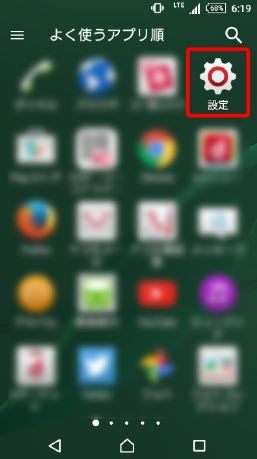
1.[設定]をタップします。
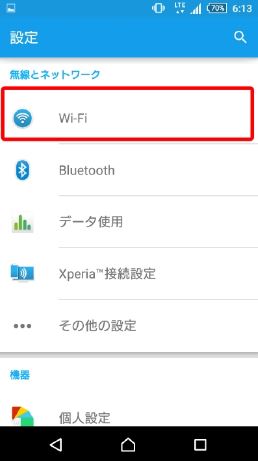
2.「設定」画面が表示されますので、[Wi-Fi]をタップします。
3.「Wi-Fi」画面が表示されます。「OFF」になっている場合は、タップして「ON」にします。
※「ON」になっている場合は、STEP4に進みます。
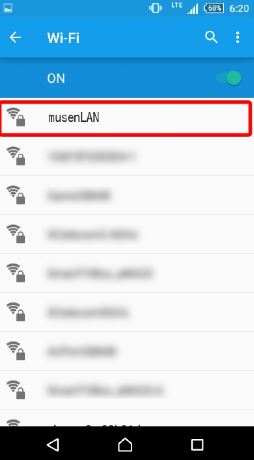
4.表示された中から、接続したい「ネットワーク名(SSID)」をタップします。
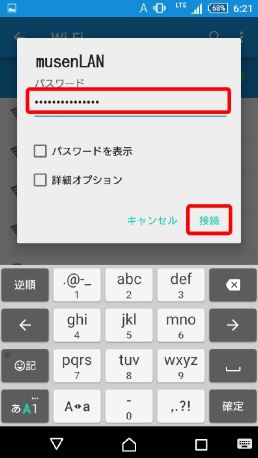
※このケースのネットワークは「musenLAN」です。
5.選択した「ネットワーク名(SSID)」のパスワードを入力して、[接続]をタップします。
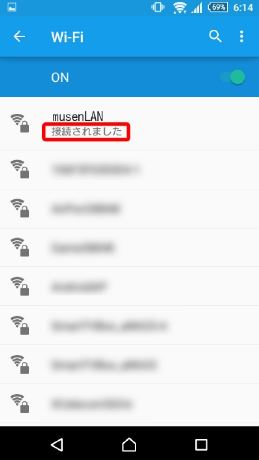
6.選択した「ネットワーク名(SSID)」の下に「接続されました」と表示されたら、無線LANの接続設定は完了です。