



Q. パソコンを買い換えたり、無線ルーターを新たに取り付ける場合、何か準備が必要ですか?
新しい機器を接続する場合は、モデムのリセット作業が必要となります。
ケーブルモデム・ルーターをリセット(※)後、再度設定を行ってください。 パソコンのインターネット接続の設定マニュアルをご希望の場合は再発行いたしますので、お気軽にご連絡ください。
(※)リセット・・・モデム本体側で電源ケーブルを抜いて再度差し込む作業となります。(ルーターが接続されている場合、ルーターのリセットも必要です。
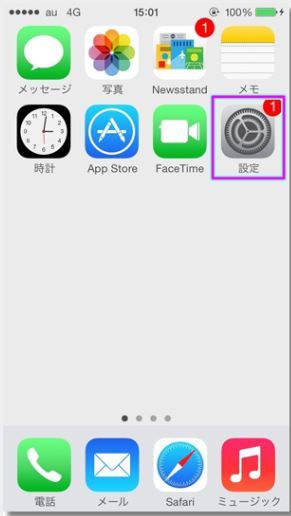 ③メールプロファイルダウンロードページに進みます
 「IMAP」を設定する場合は上段のダウンロードボタンを、「POP over SSL」を設定する場合は下段のダウンロードリンクをタップします。
※以下は「IMAP」を選択した場合の操作方法となります
④プロファイルのダウンロードが完了すると「プロファイル」画面が開くので「インストール」ボタンをタップします。
「IMAP」を設定する場合は上段のダウンロードボタンを、「POP over SSL」を設定する場合は下段のダウンロードリンクをタップします。
※以下は「IMAP」を選択した場合の操作方法となります
④プロファイルのダウンロードが完了すると「プロファイル」画面が開くので「インストール」ボタンをタップします。
 ⑤パスコード設定をしている場合、「パスコードを入力」画面が開きますので、お使いのパスコードを入力します。
 ⑥「警告」画面が表示されたら「インストール」ボタンをタップします。
 ⑦「フルネームを入力」画面が表示されたら、メール送信者名として表示する名前を入力し、「次へ」をタップします。
 ⑧「パスワードを入力」画面が表示されたら、再度ご利用の電子メールアドレスのパスワードを入力し、「次へ」をタップします。
 ⑨「インストール完了」画面が表示されたら、「完了」をタップします。
 ⑩ホーム画面に戻り、「メール」ボタンをタップすると、設定が完了した電子メールアドレスが表示されています。
