

Q. マカフィー ® セキュリティサービス、ウイルスバスター月額版はスマートフォンでも利用できますか?
ご利用いただけます。
マカフィー ®セキュリティサービス
対応OS:android,Windows,macOS
詳しくは以下ホームページを参照ください。
http://mss.cnci.jp/mcafee/system/index.html


ご利用いただけます。
マカフィー ®セキュリティサービス
対応OS:android,Windows,macOS
詳しくは以下ホームページを参照ください。
http://mss.cnci.jp/mcafee/system/index.html
「メールアドレス」「ウィルスバスター月額版」「有害サイトブロック設定画面」のパスワードなどを忘れてしまったときは?
各種サービスの設定パスワード・IDは、再発行いたしますので、当社までお問い合せください。
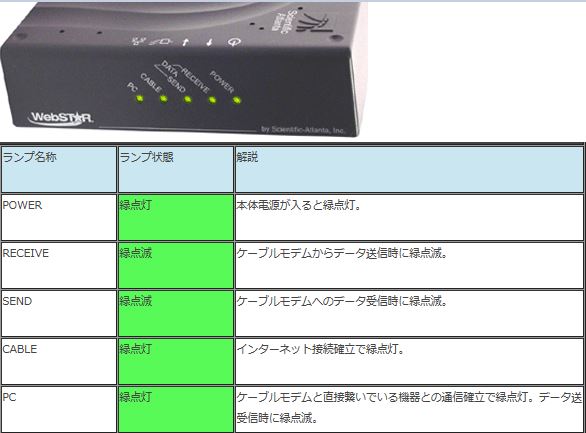
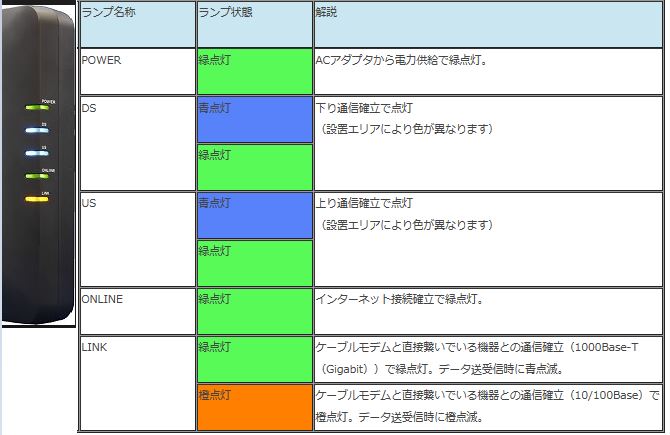
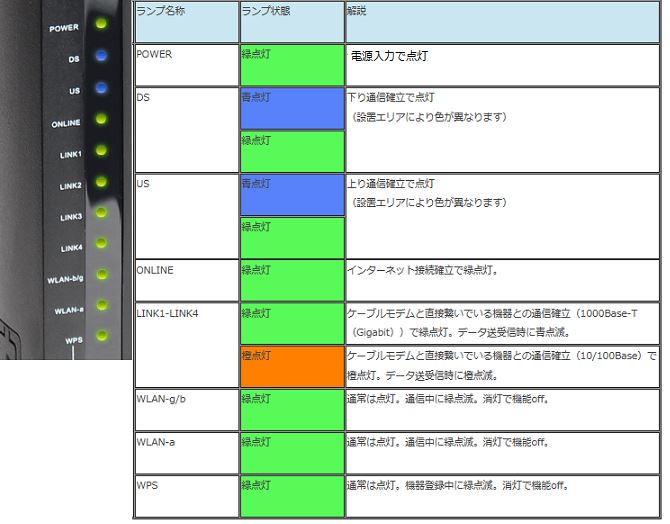
ケーブルモデムのランプ状態は、どのような状態を示しているのですか?
お客様宅に設置されているモデムタイプ別のランプ状態は以下の通りとなります。
①SA DPC2100が設置されているお客様
②BNMAX BCW620Jが設置されているお客様
③BNMAX BCW710Jが設置されているお客様(無線LAN内蔵モデム)
Windows10での電子メールの設定(POP over TLSの場合)
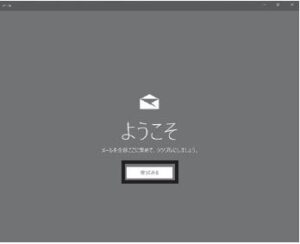
1.デスクトップ左下のWindowsアイコンを選択し、「メール」をクリックして起動します。
2-1.「ようこそ」の画面が表示された場合は、「使ってみる」を選択
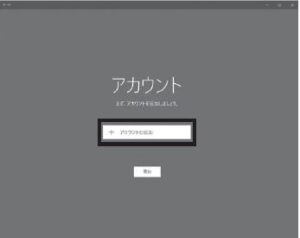
2-2.「アカウント」の画面が表示された場合は、「アカウントの追加」を選択
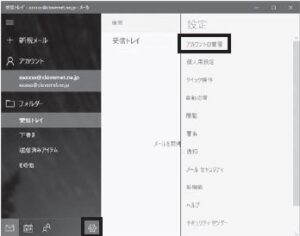
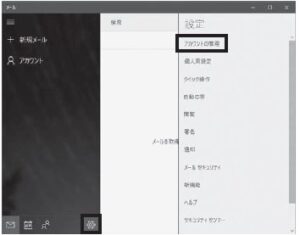
3.メールアプリが立ち上がりましたら、画面左下の「設定」をクリックし、「アカウント管理」を選択
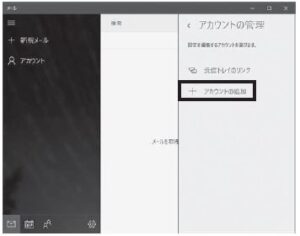
4.画面右側の「アカウントの管理」から、「アカウントの追加」を選択
5.「アカウントの選択」画面が表示されましたら、「詳細設定」を選択
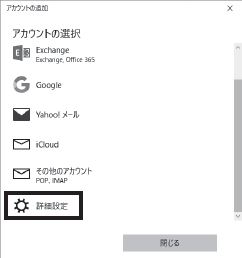
6.「詳細設定」から、「インターネットメール」を選択
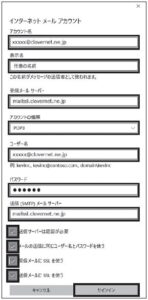
※以下のように入力します
●アカウント名:電子メールアドレス
●表示名:任意の名前
(こちらに入力したものが送信者名になります)
●受信メールサーバー:mailssl.clovernet.ne.jp
●アカウントの種類:POP3
●ユーザー名:電子メールアドレス
●パスワード:電子メールアドレスのパスワード
●送信(SMTP)メールサーバー:mailssl.clovernet.ne.jp
●「送信サーバーは認証が必要」「メールの送信に同じユーザー名とパスワードを使う」「受信メールにSSLを使う」「送信メールにSSLに使う」すべてにチェックを入れます。
設定が完了したら「サインイン」を選択
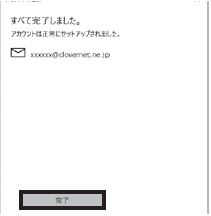
7.「すべて完了しました」の画面が表示されたら、「完了」を選択
はい、できます。ルーター(無線/有線)をご利用いただければ複数のパソコンの接続が可能です。
ルーターにつきましては、当社でも販売しておりますので詳しくは当社までお問い合せください。