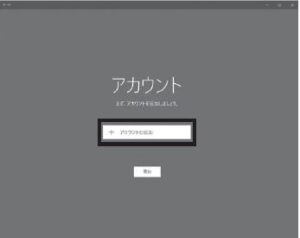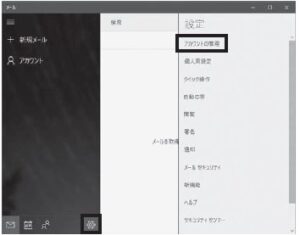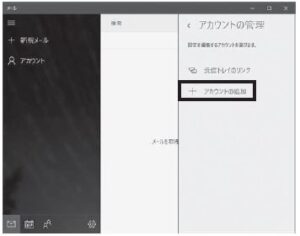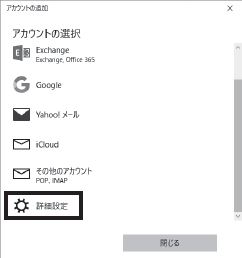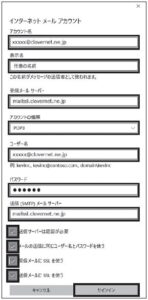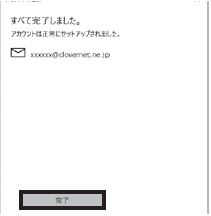
ご使用のメールソフトのアカウント設定内容をご確認ください。
設定内容の確認方法は、「変更手続き・サポート情報」ページにある「各種マニュアルダウンロード」の各メールソフトの設定マニュアルをご覧ください。
※ユーザー名欄が「@clovernet.ne.jp」以降が入力されていないためにエラーになる方が多くいらっしゃいます。
ユーザー名は電子メールアドレス全てになりますのでご注意ください。
マニュアルにないメールソフトを御使用の方はクローバーTVまでお問い合わせください。
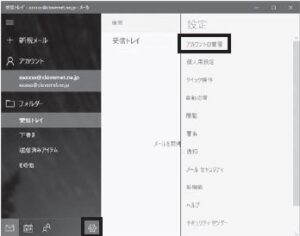
ご使用のメールソフトのアカウント設定内容をご確認ください。
設定内容の確認方法は、「変更手続き・サポート情報」ページにある「各種マニュアルダウンロード」の各メールソフトの設定マニュアルをご覧ください。
※ユーザー名欄が「@clovernet.ne.jp」以降が入力されていないためにエラーになる方が多くいらっしゃいます。
ユーザー名は電子メールアドレス全てになりますのでご注意ください。
マニュアルにないメールソフトを御使用の方はクローバーTVまでお問い合わせください。
マイページの「インターネットご利用者向けセルフページ」とはなんですか?
「インターネットご利用者向けセルフページ」とはお客さまのメールアドレスの追加やホームページを作成する場合に必要なURL等の作成、お客さまのご契約情報を確認するためのサービスメニューとなります。
アクセスするためには親ID・パスワードが必要となります。新規契約時にお渡ししておりますが、ご希望の方には再発行いたしますので、お気軽にお問合せください。
ケーブルモデムおよびインターネット接続機器(ルーター・HUB(ハブ)等)の再起動の方法は?
【再起動の手順】
【1】ルーター・HUB(ハブ)の電源コードをコンセントから抜く。(ルーター・HUB(ハブ)等を利用されている場合)
【2】ケーブルモデムの電源を切る。(ケーブルモデムの電源コードをコンセントから抜く)。
【3】全てのインターネット接続機器の電源が切れた状態で5分程度待つ。
【4】ケーブルモデムの電源コードをコンセントに差し込み、各ランプが正常に点灯することを確認する。
【5】ルーター・HUB(ハブ)の電源コードをコンセントに差し込む(ルーター・HUB(ハブ)等を利用されている場合)。
インターネットのオプションサービスを解約する場合、どうしたらいいですか?
当社までお問合せください。
有料にはなりますが移動工事をおこないますので、当社にご相談ください。
なお、モデムを移動せずにルーターまたはLANケーブルの配線延長工事にてご対応いただくという方法もございます。
お客様にて再配線を伴うような移動を行なう事は禁止させていただいております。