

Q. 偽警告・偽ポップアップ通知にご注意ください
「トロイの木馬、ウィルスに感染しました。こちらへ連絡してください。」とPC画面に表示、警告音が出る『偽警告』が最近増えています。
PC画面右下から頻繁に出てくる「偽ポップアップ通知」の対処方法も合わせてお知らせします。


「トロイの木馬、ウィルスに感染しました。こちらへ連絡してください。」とPC画面に表示、警告音が出る『偽警告』が最近増えています。
PC画面右下から頻繁に出てくる「偽ポップアップ通知」の対処方法も合わせてお知らせします。
ケーブルモデムおよびインターネット接続機器(ルーター・HUB(ハブ)等)の再起動の方法は?
【再起動の手順】
【1】ルーター・HUB(ハブ)の電源コードをコンセントから抜く。(ルーター・HUB(ハブ)等を利用されている場合)
【2】ケーブルモデムの電源を切る。(ケーブルモデムの電源コードをコンセントから抜く)。
【3】全てのインターネット接続機器の電源が切れた状態で5分程度待つ。
【4】ケーブルモデムの電源コードをコンセントに差し込み、各ランプが正常に点灯することを確認する。
【5】ルーター・HUB(ハブ)の電源コードをコンセントに差し込む(ルーター・HUB(ハブ)等を利用されている場合)。

Windows10での電子メールの設定(POP over TLSの場合)
1.デスクトップ左下のWindowsアイコンを選択し、「メール」をクリックして起動します。
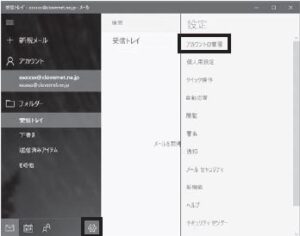
2-1.「ようこそ」の画面が表示された場合は、「使ってみる」を選択
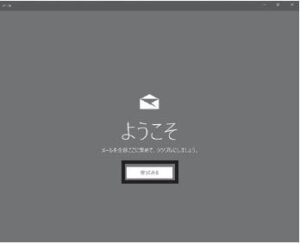
2-2.「アカウント」の画面が表示された場合は、「アカウントの追加」を選択
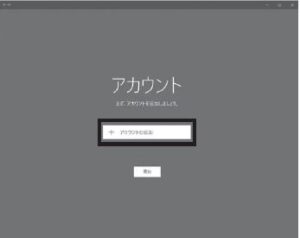
3.メールアプリが立ち上がりましたら、画面左下の「設定」をクリックし、「アカウント管理」を選択
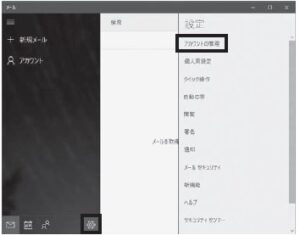
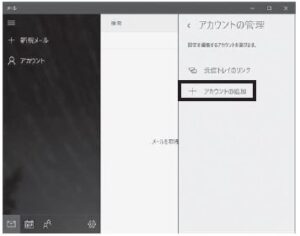
4.画面右側の「アカウントの管理」から、「アカウントの追加」を選択
5.「アカウントの選択」画面が表示されましたら、「詳細設定」を選択
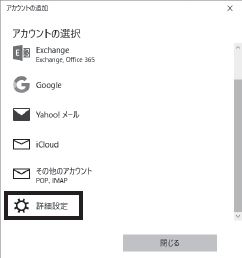
6.「詳細設定」から、「インターネットメール」を選択
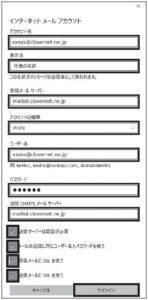
※以下のように入力します
●アカウント名:電子メールアドレス
●表示名:任意の名前
(こちらに入力したものが送信者名になります)
●受信メールサーバー:mailssl.clovernet.ne.jp
●アカウントの種類:POP3
●ユーザー名:電子メールアドレス
●パスワード:電子メールアドレスのパスワード
●送信(SMTP)メールサーバー:mailssl.clovernet.ne.jp
●「送信サーバーは認証が必要」「メールの送信に同じユーザー名とパスワードを使う」「受信メールにSSLを使う」「送信メールにSSLに使う」すべてにチェックを入れます。
設定が完了したら「サインイン」を選択
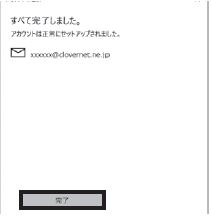
7.「すべて完了しました」の画面が表示されたら、「完了」を選択
有料にはなりますが移動工事をおこないますので、当社にご相談ください。
なお、モデムを移動せずにルーターまたはLANケーブルの配線延長工事にてご対応いただくという方法もございます。
お客様にて再配線を伴うような移動を行なう事は禁止させていただいております。
「メールアドレス」「ウィルスバスター月額版」「有害サイトブロック設定画面」のパスワードなどを忘れてしまったときは?
各種サービスの設定パスワード・IDは、再発行いたしますので、当社までお問い合せください。